Qoʻllanma
Mac qo'llab-quvvatlovi
Omarchy’da Intel Macs uchun ichki qo’llab-quvvatlov mavjud. Hozircha bir nechta ma’lum cheklovlar bor, lekin ularni bilsangiz va ular sizga ma’qul bo’lsa; eski Maclaringizga Omarchy yuklab, ularga yangi hayot bag’ishlashingiz mumkin.
E’tibor bering, M-seriyali Mac’ga o’rnatish hozirda bevosita qo’llab-quvvatlanmaydi. Bu boradagi holat haqida ko’proq ma’lumotni Discord serverimizdagi #omarchy-on-other kanalida topishingiz mumkin.
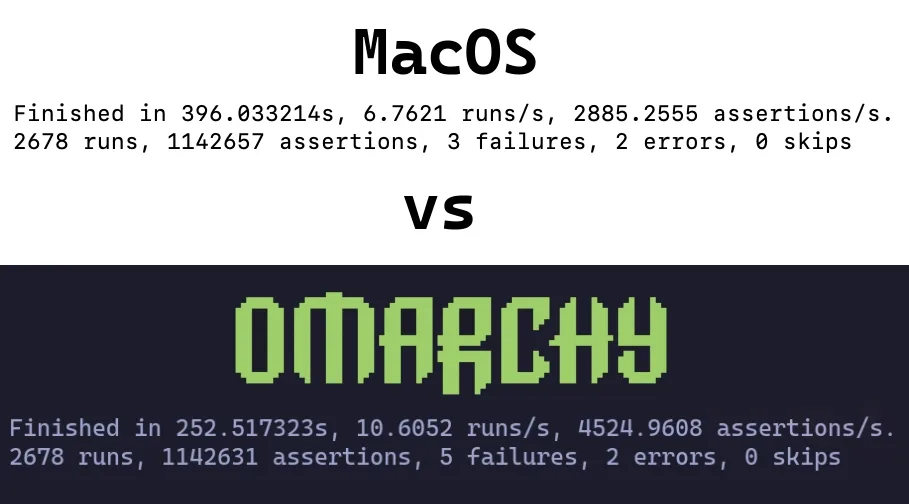
Oddiy testda biz 2019-yilgi MacBook Pro’ga shunchaki Omarchy o’rnatish orqali 36% unumdorlik o’sishiga erisha oldik.
Omarchy’ni Mac’ga o’rnatish
Omarchy hozirda yagona o’rnatilgan OS bo’lishni qo’llab-quvvatlaydi. O’rnatish davomida disk to’liq o’chiriladi va MacOS endi yuklanmaydi.
Keyinroq xohlasangiz, uni Internet Recovery orqali tiklashingiz mumkin.
Bu qism uchun siz allaqachon Boshlash bo’limini ko’rib chiqqansiz va USB diskingiz tayyor, deb hisoblaymiz. Agar unday bo’lmasa, hozir shuni qiling.
Secure Boot’ni o’chirish #
Yuklanadigan USB’ni, shuningdek OS’ni ham yuklash uchun Apple’ning Secure Boot funksiyasini o’chirish zarur. Uni o’chirish uchun quyidagilarni bajaring:
- Mac’ingizni o’chiring
- Uni yoqing va yuklanish ekrani paydo bo’lguncha darhol Command-R tugmasini bosib turing
- Foydalanuvchingizni tanlang va so’ralsa, parolingizni kiriting
- Tiklash ekraniga kirgach, menyu panelidan Yordamchi dasturlar > Ishga tushirish xavfsizligi yordam dasturi ni tanlang
- Autentifikatsiya uchun so’ralganda parolingizni kiriting
- Secure Boot parametrlaridan “Xavfsizlik yo’q” variantini tanlang
- External Boot parametrlaridan “Tashqi yoki olinadigan mediadan yuklashga ruxsat berish” variantini tanlang
O’rnatishni boshlash #
- USB diskni joylashtiring
- Mac’ingizni qayta ishga tushiring va yuklash qurilmalari ekrani paydo bo’lguncha darhol Option tugmasini bosib turing
- To’q sariq EFI Boot qurilmasini tanlang
- Odatdagidek o’rnatish bilan davom eting
O’rnatuvchi Mac uskunasini aniqlaydi va kerakli tuzatishlarni avtomatik qo’llaydi: Broadcom Wi-Fi drayverlari va mikrodasturi, unga muhtoj MacBook modellaridagi SPI klaviatura drayveri va o’sha modellar uchun NVMe uyqu rejimi tuzatishi.
Ma’lum cheklovlar
Hamjamiyat a’zolari bu muammolarning yechimlari ustida doimiy ishlashmoqda, shuning uchun bular siz uchun muammo bo’lsa, Discord serverimizdagi #omarchy-on-other kanaliga qo’shiling va ularni hal qilishning dolzarb usullari bor-yo’qligini ko’rib chiqing.
T1 chipli qurilmalar #
Apple T1 chipi 2016-yil oxirida taqdim etilgan va faqat Touch Bar’li birinchi avlod MacBook Pro modellarida ishlatilgan.
- MacBook Pro 13-dyuym (2016, ikkita Thunderbolt 3 porti) – Model: A1706
- MacBook Pro 13-dyuym (2016, to’rtta Thunderbolt 3 porti) – Model: A1708
- MacBook Pro 15-dyuym (2016) – Model: A1707
Ma’lum muammolar #
- Touch Bar ishlamaydi
- Ovoz ishlamayapti
T2 chipli qurilmalar #
Apple T2 Security Chip 2017-yilda taqdim etilgan. T2 chipi 2020-yildan boshlab Apple silicon (M-seriyali chiplar) ga o’tish bilan to’xtatilgan.
- iMac Pro (2017) – Model: A1862
- MacBook Pro 13-dyuym (2018, to’rtta Thunderbolt 3 porti) – Model: A1989
- MacBook Pro 15-dyuym (2018) – Model: A1990
- MacBook Air (Retina, 13-dyuym, 2018) – Model: A1932
- Mac mini (2018) – Model: A1998
- MacBook Pro 13-dyuym (2019, ikkita Thunderbolt 3 porti) – Model: A2159
- MacBook Pro 13-dyuym (2019, to’rtta Thunderbolt 3 porti) – Model: A2178
- MacBook Pro 15-dyuym (2019) – Model: A1990
- iMac (Retina 5K, 27-dyuym, 2020) – Model: A2115 (iMac20,1 va iMac20,2)
- MacBook Pro 13-dyuym (2020, ikkita Thunderbolt 3 porti) – Model: A2265
- MacBook Pro 15-dyuym (2020) – Model: A1990
Bu modellarda o’rnatuvchi avtomatik ravishda tuzatilgan linux-t2 yadrosini, T2 audio konfiguratsiyasini, Apple’ning Broadcom Wi-Fi/Bluetooth mikrodasturini va t2fanrd orqali ventilyator boshqaruvini o’rnatadi. Touch Bar yadroning ichki Boot Camp uslubidagi qo’llab-quvvatlovi bilan ishlaydi.
iMac Retina 5K (2017) #
2017-yilgi 27-dyuymli iMac’da T2 chipi yo’q, shuning uchun o’rnatuvchi uni boshqa Intel Maclar kabi sozlaydi.
- iMac (Retina 5K, 27-dyuym, 2017) – Model: A1419
Ma’lum muammolar #
- Displey o’zining asli 5120×2880 o’lchamida ishlamaydi: panel ikkita plitkadan iborat, standart drayver esa faqat bittasini yoritadi
- Ovoz ishlamayapti
- Yorqinlik boshqaruvi hech qanday ta’sir ko’rsatmaydi
- Uyqu rejimi mashinani osib qo’yadi; faqat quvvatni o’chirib-yoqish uni tiklaydi
Bu model uchun hamjamiyat tuzatuvchisi displey, ovoz va yorqinlikni tuzatadi: omarchy-imac18-3.