Qoʻllanma
Oʻyin
Omarchy faqat pRoDUcTiVItY uchun emas, u dam olish uchun ham, va oʻyindan koʻra qiziqarliroq nima bor? Omarchy oʻyin variantlarining butun toʻplami bilan keladi - native va retro oʻyin uchun Steam va RetroArch, Steam boʻlmagan doʻkonlar uchun Battle.net, Lutris va Heroic, PC oqimi uchun Moonlight, bulut uchun Xbox Cloud Gaming + NVIDIA GeForce NOW, plyus doim yashil Minecraft.
Valve ning proton moslik qatlami dagi ajoyib ishi tufayli, hozir Linux da oʻynash mumkin boʻlgan oʻn minglab zamonaviy oʻyinlar bor. Ha, Steam Deck aslida Arch ni ishlatishini bilasizmi!
Barcha oʻyin oʻrnatuvchilari Omarchy menyusidagi (Super + Space) Oʻrnatish > Gaming ostida yashaydi. Agar qachonlardir bittasini bekor qilmoqchi boʻlsangiz, Olib tashlash > Gaming dan foydalaning.
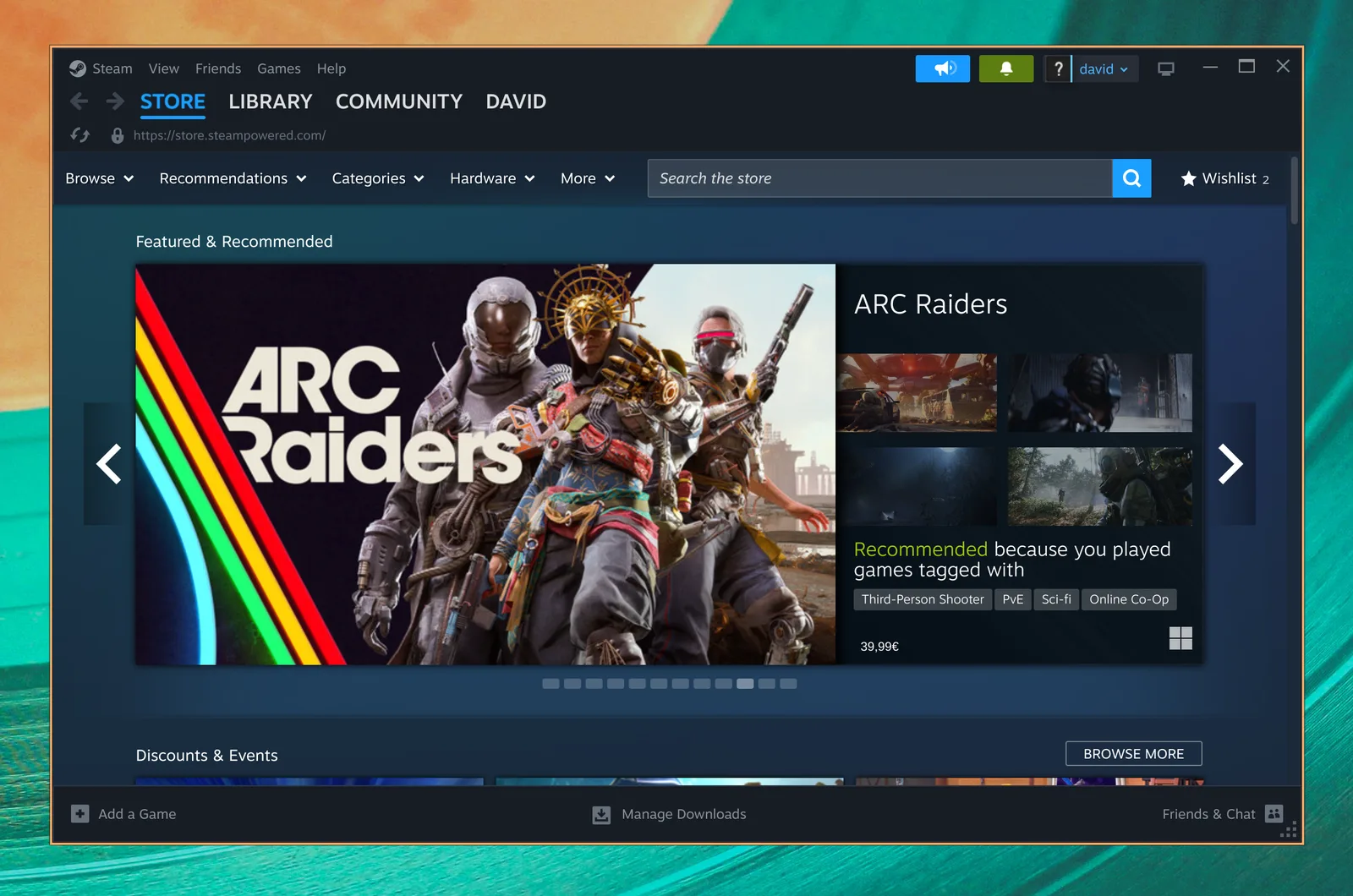
Steam
Omarchy menyusidan (Super + Space) Oʻrnatish > Gaming > Steam ni tanlab Steam ni oʻrnating.
Uni oʻrnatganingizdan keyin Steam ni Super + Space bilan ishga tushira olasiz.
Eʼtibor bering, Steam ning ishga tushishi 10–20 soniya olishi mumkin va u yuklanayotgani haqida hech qanday vizual qayta aloqa bermaydi.
RetroArch
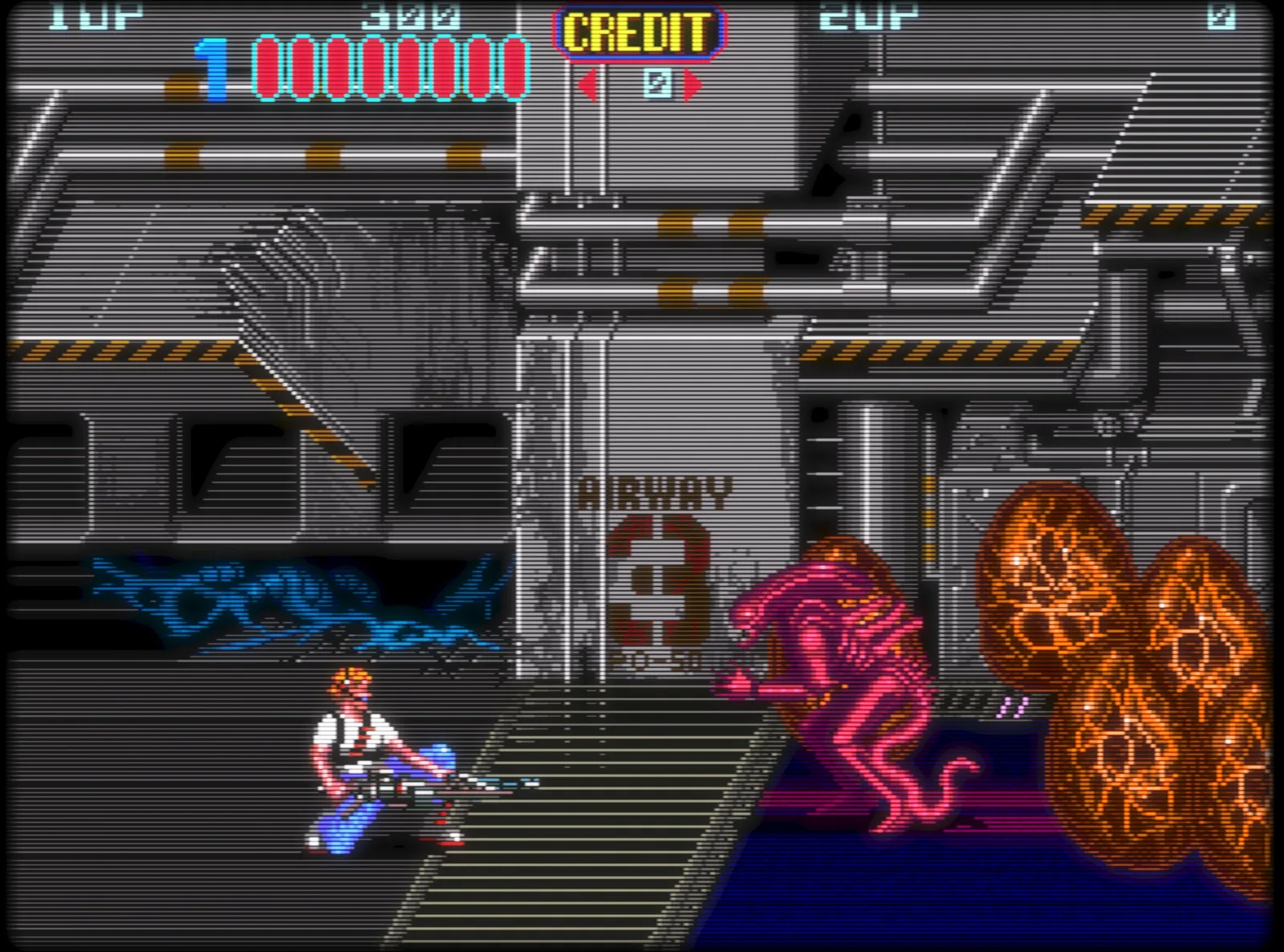
Omarchy menyusidan (Super + Space) Oʻrnatish > Gaming > RetroArch ni tanlab RetroArch ni oʻrnating. U libretro yadrolarining toʻliq toʻplami bilan keladi, shuning uchun barcha klassik tizimlar qoplangan.
RetroArch oʻsha mukammal retro koʻrinish uchun chiroyli CRT Royale shaderi bilan toʻliq oldindan sozlangan.
Boshlash uchun:
- BIOS fayllaringizni
~/Games/biosga va ROM laringizni~/Games/romsga tashlang. - RetroArch ni
Super + Spacebilan ishga tushiring varetrodeb yozing. ~/Games/romskatalogini skanerlang va oʻynashga tayyorsiz.
Sevimli oʻyinga Oʻrnatish > Gaming > RetroArch Game Launcher bilan ilova ishga tushirgichida oʻz yozuvini ham berishingiz mumkin, u yadro va ROM tanlash hamda Super + Space dan toʻgʻridan-toʻgʻri oʻyinga sakrash imkonini beradi.
Xbox Cloud Gaming
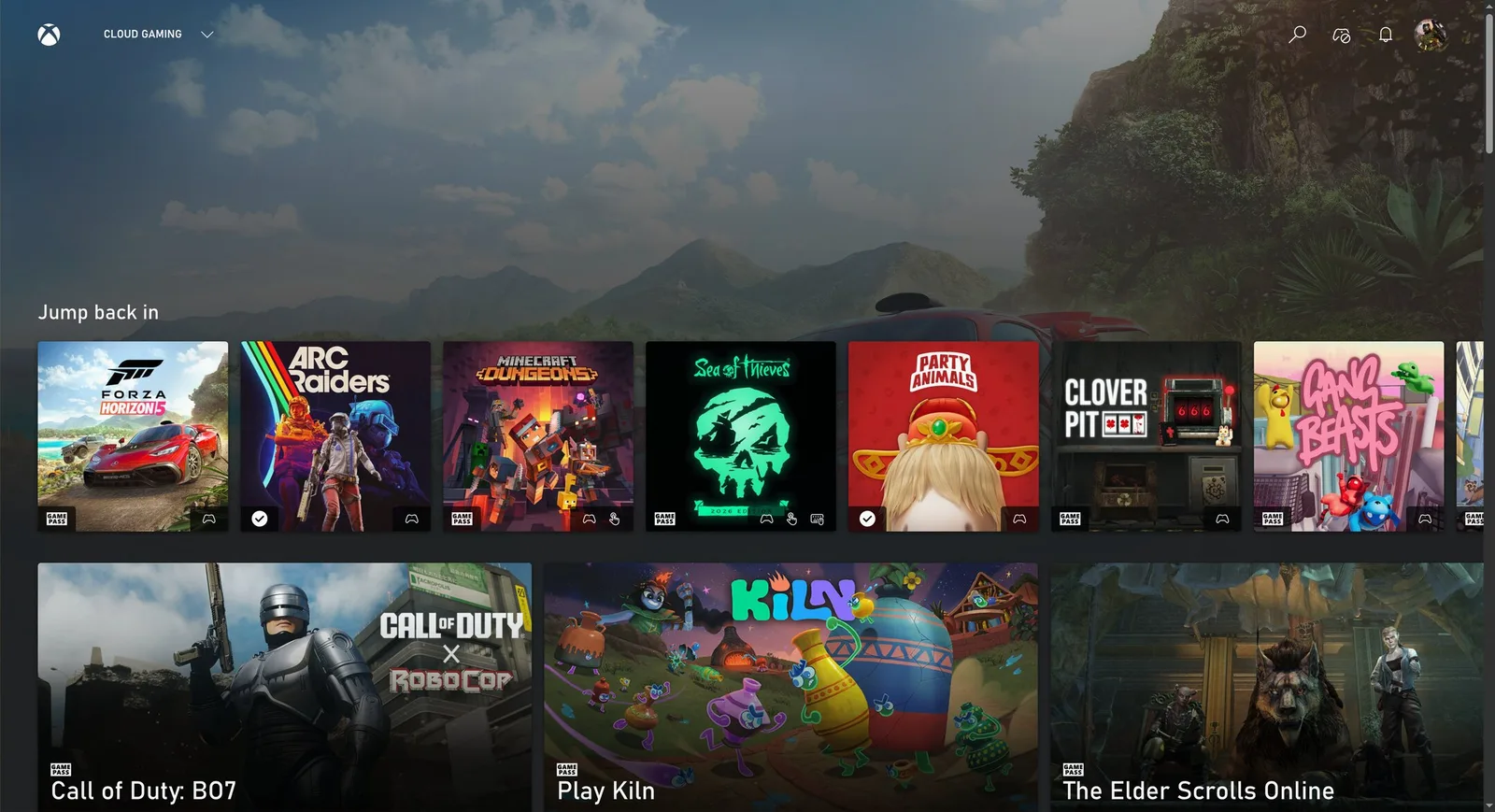
Omarchy menyusidan (Super + Space) Oʻrnatish > Gaming > Xbox Cloud Gaming ni tanlab Xbox Cloud Gaming veb-ilovasini oʻrnating. U xizmat uchun “shunchaki” veb-ilova, lekin u tez boshlanadi va 1080p da ajoyib ishlaydi.
Agar sizda allaqachon Xbox Game Pass boʻlsa, bu Fortnite va Linux da native ishlata olmaydigan boshqa nomlarni oʻynashning mustahkam usulidir.
NVIDIA GeForce Now
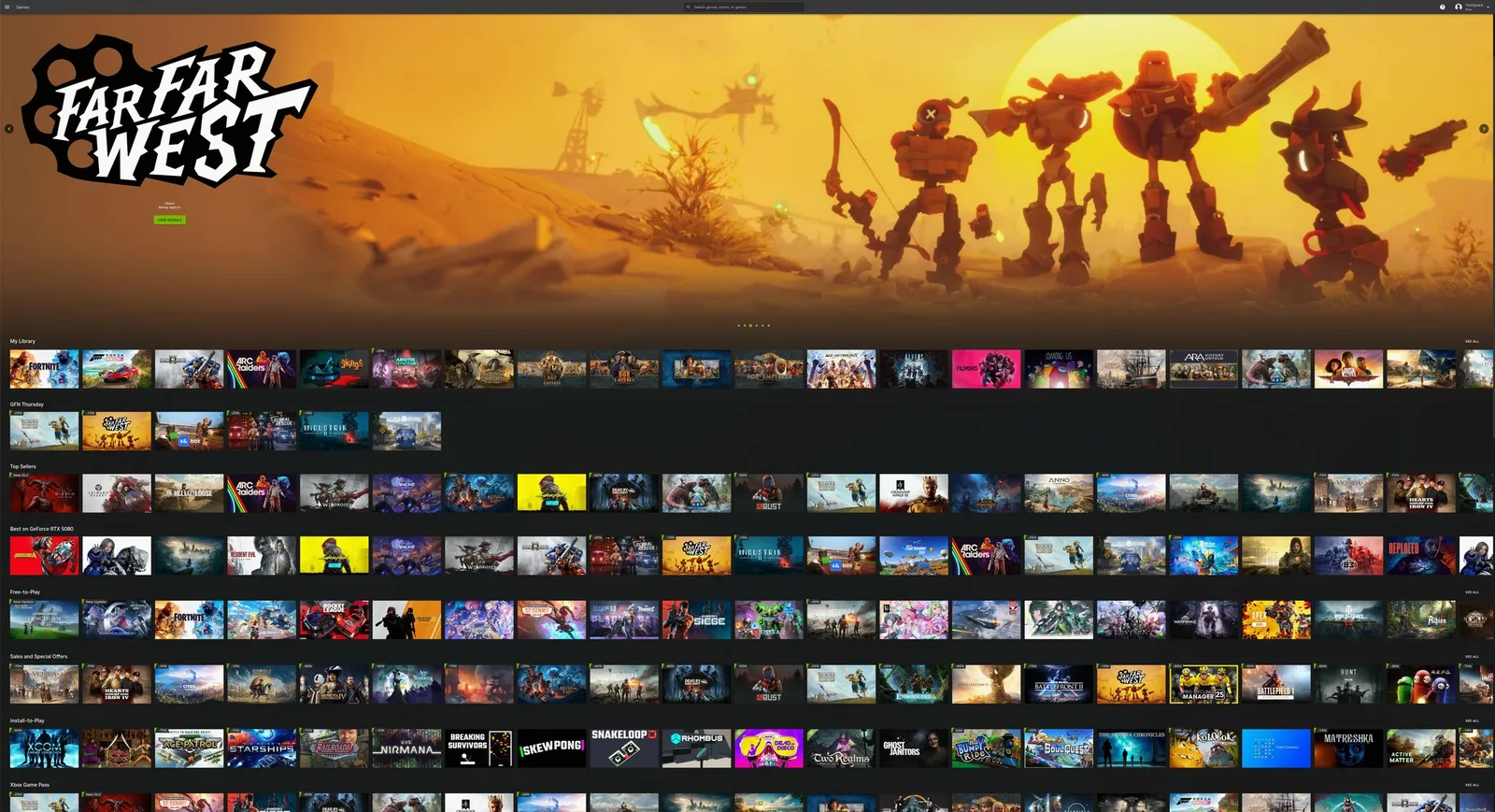
Omarchy menyusidan (Super + Space) Oʻrnatish > Gaming > NVIDIA GeForce NOW ni tanlab bulutli oʻyin xizmati NVIDIA GeForce NOW ni oʻrnating. Linux da native mavjud boʻlmagan nomlarni oʻynashning yana bir ajoyib usuli.
Minecraft
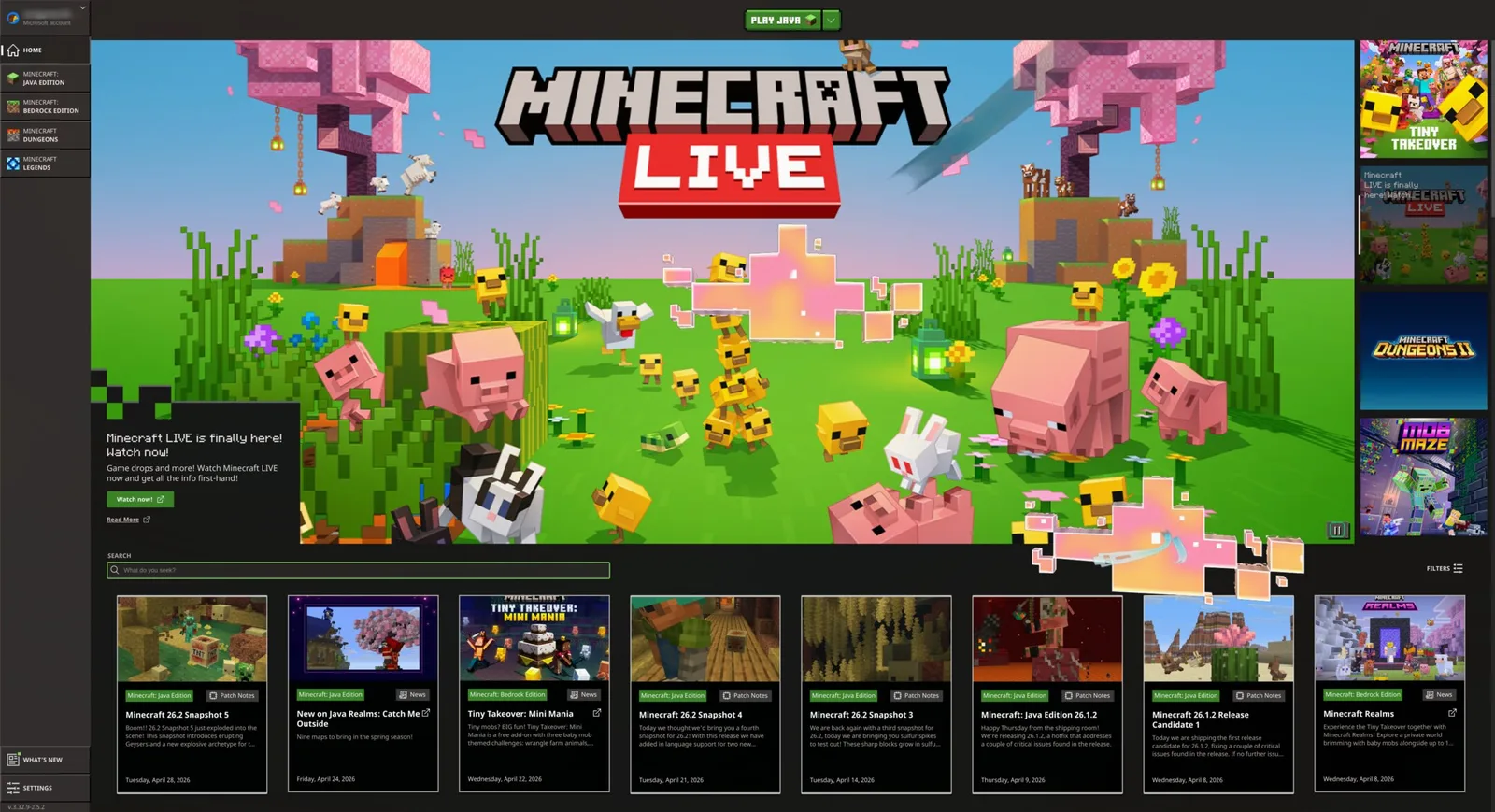
Omarchy menyusidan (Super + Space) Oʻrnatish > Gaming > Minecraft ni tanlab Minecraft ni oʻrnating.
Steam kabi, eʼtibor bering, kirgandan yoki boshlagandan keyin keyingi ekran paydo boʻlishi uchun bir oz vaqt ketishi mumkin va siz kutayotganingizda hech qanday qayta aloqa olmaysiz.
Xbox kontrollerlari
Omarchy menyusidan (Super + Space) Oʻrnatish > Gaming > Xbox Controllers ni tanlab Bluetooth Xbox kontrollerlarini qoʻllab-quvvatlashni oʻrnating. Kontrollerlarni Bluetooth (Super + Ctrl + B) orqali juftlang va ular barcha oʻyinlaringizda ishlaydi. Agar kontrolleringizni USB-C kabeli bilan shunchaki sim orqali ulayotgan boʻlsangiz, bunga ehtiyojingiz yoʻq.
Moonlight (PC dan oʻyin oqimi)
Moonlight mijoz Omarchy bilan oldindan oʻrnatilgan holda keladi, shuning uchun Sunshine ni ishlatuvchi Windows PC dan darhol oʻyinlarni oqim qilishingiz mumkin. Moonlight ni Super + Space orqali ishga tushiring.
Agar ham Omarchy mashinangiz, ham masofadagi oʻyin PC sim orqali ulangan boʻlsa, tajriba mahalliy oʻynashdan farqlanmaydi. Aniqlikni native gacha koʻtaring, yangilash chastotasini 120Hz ga belgilang va bitreytni maksimum qiling - bu Linux da Fortnite kabi raqobatbardosh otishmalarni oʻynashning eng yaxshi usulidir.
omarchy install service sunshine ni ishga tushirish orqali Omarchy mashinasini hostga ham aylantirishingiz mumkin, u Sunshine ni oʻrnatadi va LAN va Tailscale uchun Moonlight oqim portlarini ochadi.
Battle.net
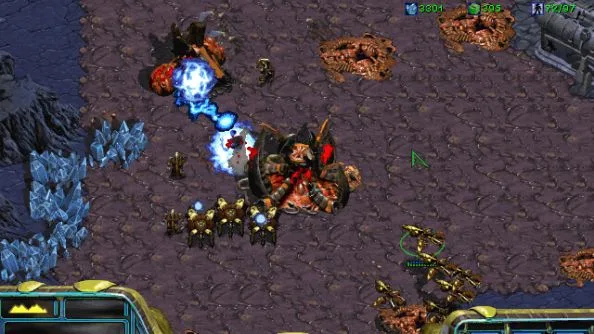
Omarchy menyusidan (Super + Space) Oʻrnatish > Gaming > Battle.net ni tanlab Battle.net ni oʻrnating. Bu sizga Diablo, Starcraft va World of Warcraft kabi nomlarni GE-Proton ostida ishlaydigan alohida oʻrnatish sifatida beradi - Steam, Lutris yoki Heroic kerak emas.
Lutris (Windows oʻyinlari)
Omarchy menyusidan (Super + Space) Oʻrnatish > Gaming > Lutris ni tanlab Lutris ni oʻrnating. Lutris yuqorida oʻz oʻrnatuvchisiga ega boʻlmagan EA va Ubisoft Connect kabi doʻkonlardan Windows oʻyinlarini oʻynash usulidir.
Oʻrnatish biroz qoʻpol va baʼzan hech narsa boʻlmayotganday koʻrinadi - shunchaki sabr qiling, u fonda ishlamoqda.
Heroic Launcher (Epic Games)
Omarchy menyusidan (Super + Space) Oʻrnatish > Gaming > Heroic (Epic Games) ni tanlab Heroic Launcher ni oʻrnating. Heroic anti-cheat ga ishonmaydigan OddSparks kabi Epic Games nomlarini, plyus GOG va Amazon Prime Gaming dan oʻyinlarni ishlatish imkonini beradi. Afsuski, bu Fortnite ham, Rocket League ham yoʻq deganini anglatadi - Tim Sweeney Linux ga kelmaguncha, bu eng yaqin variant.
Lutris kabi, u oʻyinlarni oʻrnatayotganda sekin va qoʻpol his qilinishi mumkin. Unga vaqt bering.